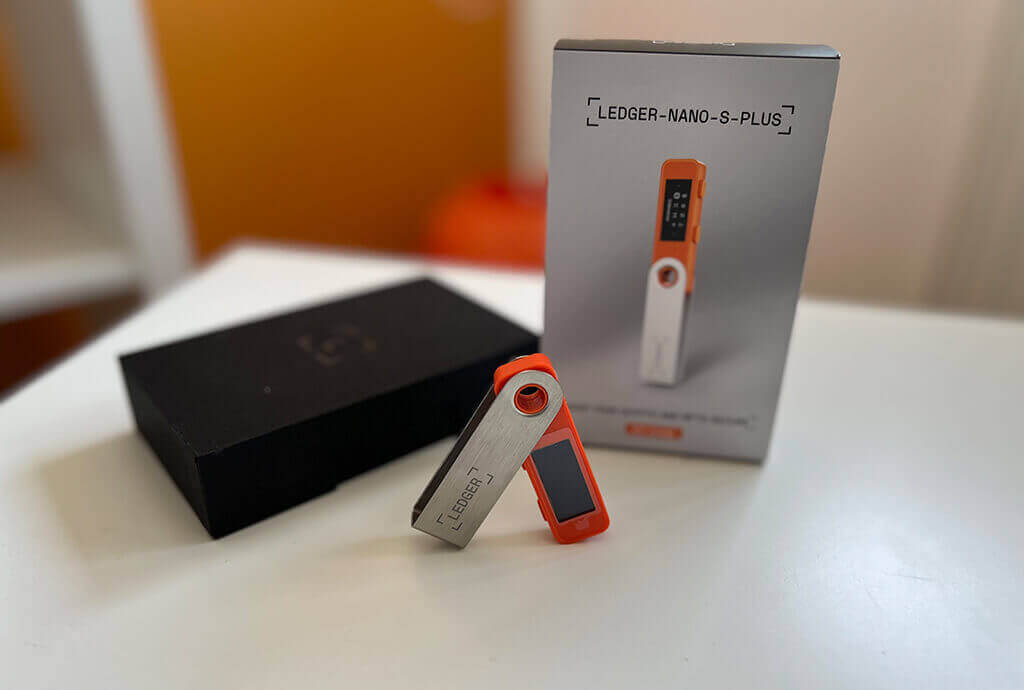
Die meisten Menschen, die von Kryptowährungen gehört haben und sie besitzen (oder besitzen möchten), kennen den Ledger Cold Wallet. Die Aufbewahrung in dieser physischen Wallet, die wie ein USB-Stick aussieht, ist zweifellos eine der sichersten Methoden, um Ihre Kryptowährungen zu speichern. Der Prozess selbst ist jedoch für Anfänger nicht der einfachste. Deshalb erhalten Sie in diesem Artikel äußerst nützliches Wissen.
In dieser Schritt-für-Schritt-Anleitung erläutern wir detailliert, wie Sie mit der Ledger-Krypto-Wallet beginnen – konkret mit dem Modell NANO S. Der Ledger NANO S ist eine der bekanntesten und sichersten Cold Wallets zur Aufbewahrung von Kryptowährungen. Mit diesem Gerät können Sie Ihre digitalen Vermögenswerte sicher speichern und verwalten. Wenn Sie damit zum ersten Mal in Berührung kommen: Folgen Sie den Schritten, und schon bald werden Sie die Nutzung des Ledger NANO S verstehen – und Ihr Vermögen ist vor Diebstahl (Hackern) geschützt. Schritt für Schritt. Von A bis Z.
Ledger. Kostenloses Webinar mit praktischen Anwendungsbeispielen und Anleitungen. Sichern Sie Ihre Kryptowährungen mit der Ledger Nano S Cold Wallet. Ein Geschenk für unsere Leser. 🎁
P.S.: Wenn Sie Freunde haben, die sich für Kryptowährungen interessieren, teilen Sie diesen Link mit ihnen. Er könnte ihnen helfen, ihre Kryptowährungen zu sichern.
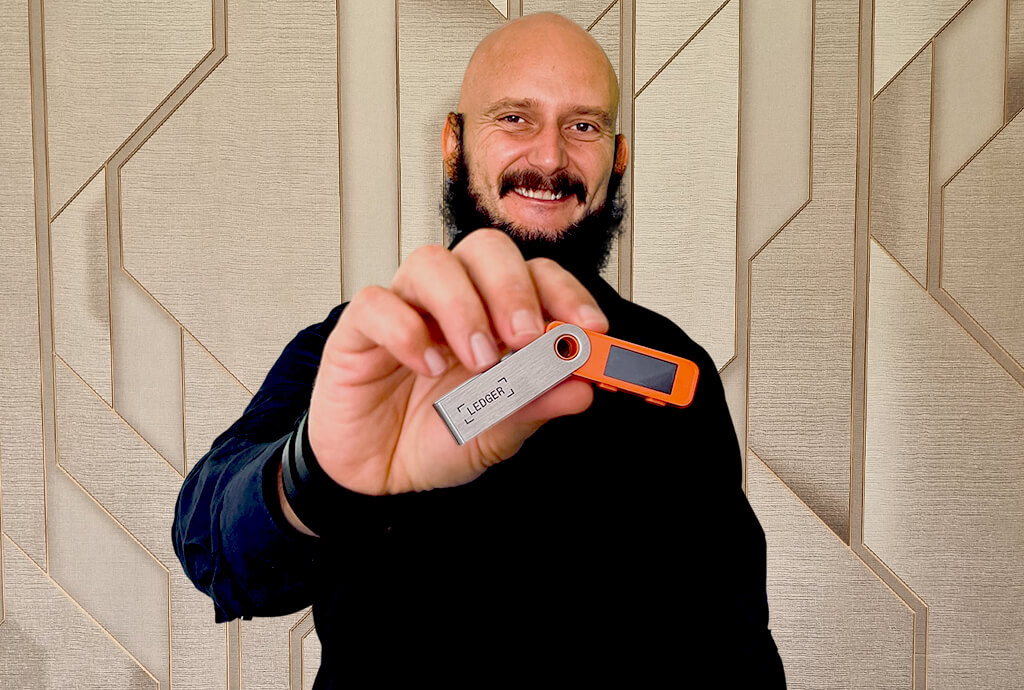
Foto: Ledger – praktische Anwendung und Schritt-für-Schritt-Anleitung. Kostenloses Webinar.


Wie können Sie selbst während der Krypto-Krise künftig 100-fache Renditen erzielen?
- Zwei konkrete Methoden für hohe Renditen, selbst wenn die Kurse fallen.
- Was wird die Mehrheit tun und was sollten Sie tun, um in einer besseren Position zu sein?
- Hintergründe des Krypto-Crashs und wie Sie große Chancen nutzen.
- Welche Kryptowährungen sollte man in einer Krise kaufen?
- Trends, Trading, Verdiensttechniken.
Geben Sie jetzt Ihren Namen und Ihre E-Mail-Adresse ein, um kostenlos teilzunehmen.

Ledger Nano S – oder: Was genau sind Cold Wallets und warum sind sie so wichtig?
Ledger Nano S-Cold-Wallets sind eine Art Krypto-Wallet, die vollständig vom Internet isoliert ist und Ihnen dadurch ermöglicht, Kryptowährungen sicher aufzubewahren. Diese Art von Krypto-Wallet ist aufgrund ihres hohen Sicherheitsniveaus beliebt, da sie keinen Online-Bedrohungen wie Hackerangriffen ausgesetzt ist. Es gibt zwei Haupttypen von Cold Wallets: Hardware-Wallets (z. B. Ledger NANO S) und Paper-Wallets. Cold Wallets sind eine ausgezeichnete Wahl für die langfristige Aufbewahrung von Kryptowährungen, da sie den Besitzern die volle Kontrolle über ihr Vermögen geben.
Was benötigen Sie, um Ihre Kryptowährungen auf dem Ledger Nano S sicher zu speichern und zu verwalten?
Zunächst benötigen Sie den Ledger NANO S inklusive des mitgelieferten Micro-USB-Kabels.
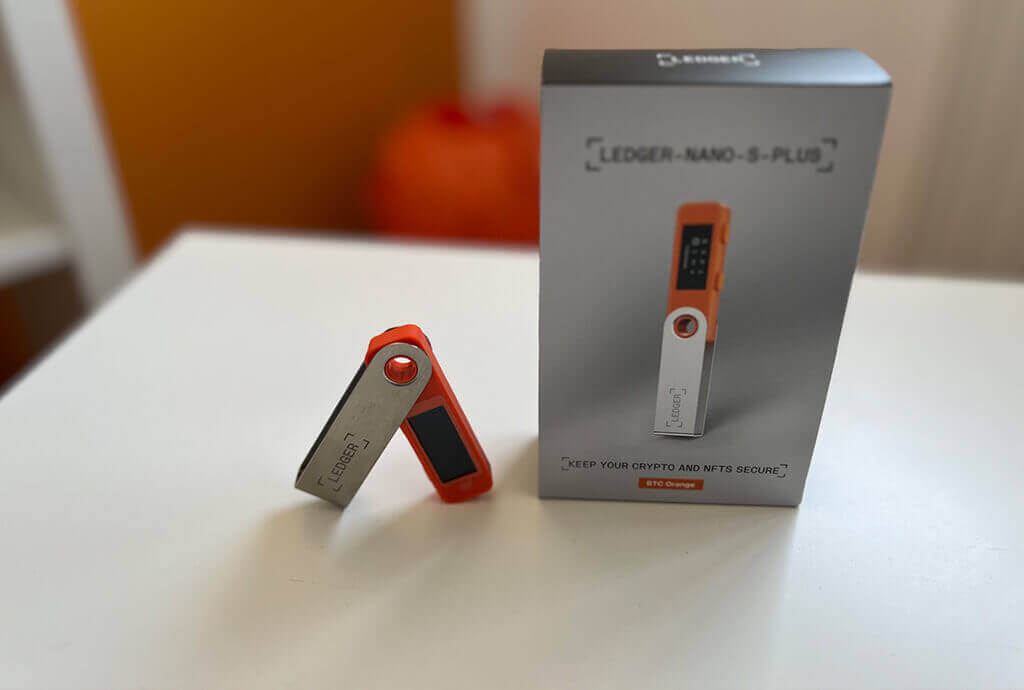
Foto: Das Ledger-Paket enthält das Gerät, ein Micro-USB-Kabel und einige Karten zum Notieren der Sicherheitsphrase.
Wenn Sie Ihren Ledger NANO S erhalten, sieht er von außen ungefähr so aus (siehe Foto unten). Das Paket enthält das Gerät, ein Micro-USB-Kabel und einige Karten zum Notieren der Sicherheitsphrase (diese Karten sollten leer und nicht vorausgefüllt sein). Verwenden Sie das Gerät niemals, wenn das Siegel beschädigt ist.
Bewahren Sie das Gerät (mit sämtlichem Zubehör) an einem sicheren Ort auf (z. B. in einem Tresor).
Schritt #1: Den Ledger NANO S mit Ihrem PC verbinden
- Schließen Sie den Ledger NANO S mit dem mitgelieferten Micro-USB-Kabel an Ihren PC an.
- Nach dem Einschalten des Geräts erscheint ein Begrüßungsbildschirm mit dem Ledger-Logo. Das ist ein gutes Zeichen!
- Drücken Sie die linke oder rechte Taste (Tasten an der Seite des Geräts), um durch die Anweisungen auf dem Bildschirm zu blättern.
WICHTIG: Bitte kontaktieren Sie Ihren autorisierten Händler, wenn das Gerät unmittelbar nach dem Einschalten einen PIN-Code verlangt (ohne Begrüßungsbildschirm und Bestätigung, dass es sich um ein neues Gerät handelt). Dieses Gerät ist möglicherweise nicht sicher zu verwenden.
Schritt #2: Ledger Live – Installation der Anwendung
Die Ledger-Live-Anwendung ist das Herzstück für die Verwaltung Ihres Ledger-Geräts. Besuchen Sie daher die offizielle Ledger-Live-Website (https://www.ledger.com/ledger-live/download) und laden Sie die passende Version für das Betriebssystem Ihres PCs herunter (Windows, macOS, Linux).
- Installieren Sie die Ledger-Live-Anwendung auf Ihrem Computer, indem Sie auf die Schaltfläche „Download“ klicken.
- Das Symbol zum Öffnen der Ledger-Live-Anwendung ist nun auf dem Desktop Ihres Computers sichtbar.
- Nach dem Start der App (Ihre Ledger NANO S Cold Wallet muss die ganze Zeit mit Ihrem Computer verbunden sein) drücken Sie beide Tasten am Ledger NANO S gleichzeitig (an der Seite des Geräts) und fahren Sie mit Schritt 3 fort.
Schritt #3: Eine neue Wallet einrichten oder eine alte wiederherstellen
- Stellen Sie Ihre Wallet wieder her, indem Sie eine vorhandene Wiederherstellungsphrase eingeben.
- Erstellen Sie eine neue Wallet mit einer vollständig neuen Sicherheitsphrase (Passwort).
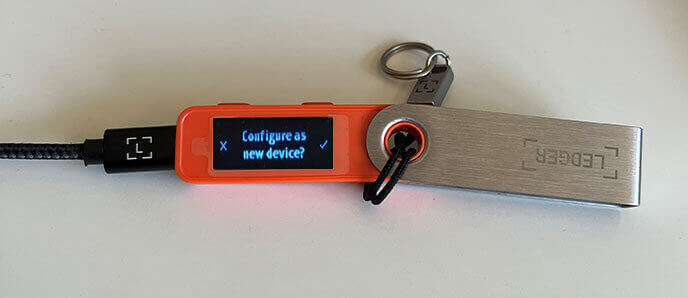
Da dieser Artikel eine Anleitung für Anfänger ist, beginnen wir mit Option B: eine neue Wallet einrichten. Drücken Sie beide Tasten gleichzeitig (an der Seite des Geräts), um zu starten, und die Option „Configure as new device“ erscheint:
- Klicken Sie auf das X-Symbol (linke Taste), um ein altes Gerät mithilfe der Wiederherstellungsphrase wiederherzustellen, oder
- Klicken Sie auf das Häkchen (rechte Taste), um ein neues Gerät einzurichten.
Schritt #4: Einen PIN-Code (Passwort) einrichten
- Geben Sie Ihren gewählten 4- oder 8-stelligen PIN ein, indem Sie mit der linken/rechten Taste die gewünschte Zahl auswählen, und drücken Sie dann beide Tasten gleichzeitig, um die ausgewählte Zahl zu bestätigen.
- Geben Sie den (gleichen) PIN erneut ein, um ihn zu bestätigen und den Vorgang abzuschließen.
- Notieren Sie den PIN an einem sicheren Ort (z. B. in einem Notizbuch, das Sie ausschließlich dafür verwenden).
WICHTIG: Es wird empfohlen, einfache PINs zu vermeiden, die leicht zu erraten wären – gleichzeitig sollte es etwas sein, das Sie sich gut merken können. Bewahren Sie Ihren PIN sicher auf, denn ab diesem Zeitpunkt benötigen Sie ihn jedes Mal, wenn Sie auf die auf dem Gerät gespeicherten Kryptowährungen zugreifen möchten.
Schritt #5: Auf der mitgelieferten Karte eine Wiederherstellungsphrase (24 Wörter) notieren
- Drücken Sie auf Ihrer Ledger NANO S Cold Wallet beide Tasten gleichzeitig, um zu beginnen.
- Das Gerät beginnt nun, nacheinander die 24 Wörter anzuzeigen, aus denen Ihre Wiederherstellungsphrase besteht.
- Drücken Sie beide Tasten gleichzeitig, um zum nächsten Wort zu wechseln.
- Notieren Sie sie in der richtigen Reihenfolge auf dem mitgelieferten leeren Wiederherstellungsblatt (die genaue Reihenfolge der Wörter ist von größter Bedeutung!).
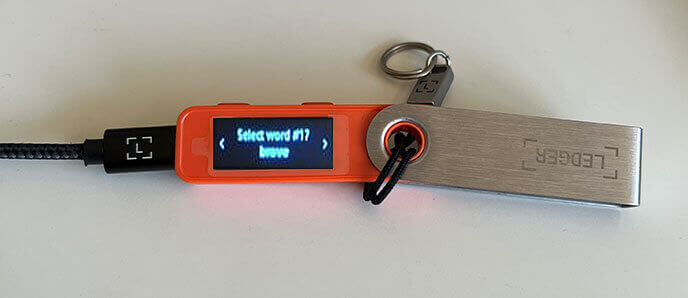
Schritt #6: Bestätigen Sie Ihre Wiederherstellungsphrase
- Wenn Sie beim Abschreiben der Wiederherstellungsphrase Fehler gemacht haben, werden Sie sie jetzt feststellen.
- Geben Sie die fehlenden Wörter ein, die das Gerät von Ihnen verlangt.
- Tun Sie dies, um die Einrichtung der Wiederherstellungsphrase abzuschließen und mit dem nächsten Schritt fortzufahren.
WICHTIG: MACHEN SIE KEINE Fotos von Ihren Wiederherstellungswörtern und notieren Sie sie nicht auf Ihrem Computer. Zeigen Sie sie außerdem niemandem. Das ist wichtig, denn jeder, der Ihre Wiederherstellungsphrase besitzt, könnte Ihr Konto auf einem anderen Ledger-Gerät wiederherstellen und Ihr Vermögen stehlen.

10 Top-Krypto-Projekte mit dem größten Ertragspotenzial.
Kryptowährungen kaufen. Günstig kaufen, teuer verkaufen. Wer das versteht, erreicht alles. Wir treten jetzt in eine Phase ein, in der sehr vorteilhafte Käufe von Kryptowährungen möglich sein werden.
- Welche Kryptowährungen sollten Sie dieses Jahr kaufen?
- Top 10 Krypto-Projekte mit der Möglichkeit eines 100x-Wachstums.
- 5 häufige Wege, wie Menschen ihre Investitionen verlieren.
All das und mehr wird im Webinar besprochen.
Geben Sie jetzt Ihren Namen und Ihre E-Mail-Adresse ein, um kostenlos teilzunehmen.
Schritt #7:Ihr Gerät ist jetzt einsatzbereit!
Schritt #8: Die Ledger-Live-App einrichten (Theme-Farbe)
Auch in diesem Schritt ist es wichtig, dass Ihr Gerät (weiterhin) mit Ihrem Computer verbunden ist.
Öffnen Sie die Ledger-Live-Anwendung. Es erscheint ein Bildschirm, der Sie auffordert, eine Theme-Farbe für Ihre App auszuwählen. Die Wahl hängt ausschließlich von Ihrem Nutzungserlebnis ab und liegt daher ganz bei Ihnen.
- Wenn Sie ein dunkles Theme möchten, wählen Sie „Dusk“.
- Wenn Sie gut ausgeleuchtete Menüs bevorzugen, wählen Sie den Modus „Light“.
- Sobald Sie sich für die gewünschte Theme-Farbe entschieden haben, klicken Sie auf die Schaltfläche „Start“.
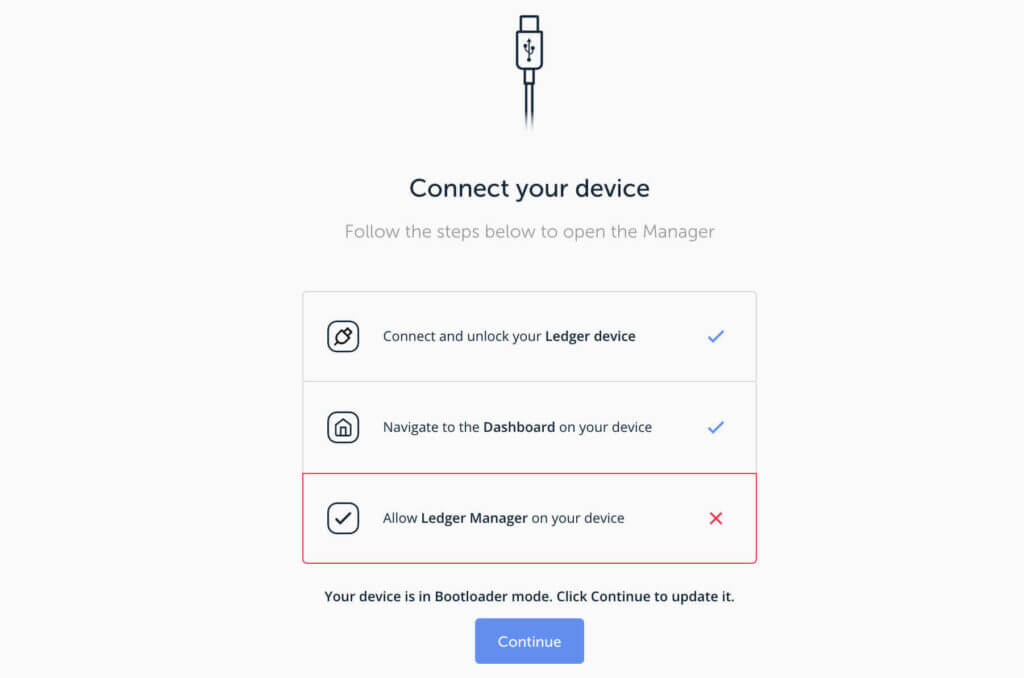
Schritt #9: Das neue Gerät initialisieren
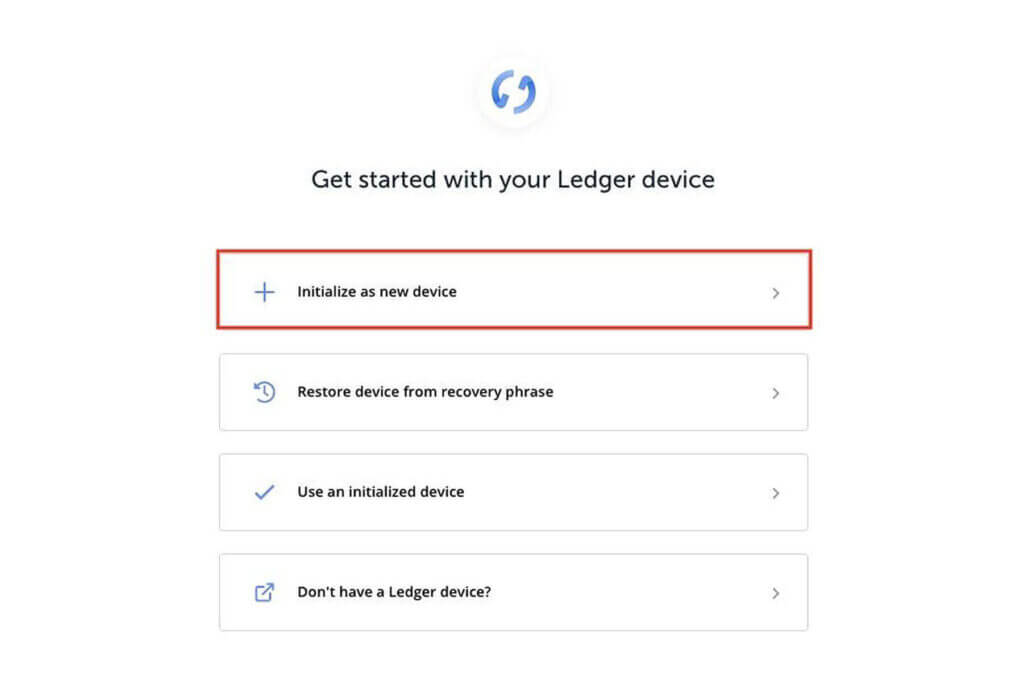
Nach Abschluss von Schritt #8 gelangen Sie in ein Menü, in dem Sie „Initialize as new device“ auswählen.
- Wählen Sie das Gerät Ledger NANO S aus und folgen Sie dem Ablauf, um zu prüfen, ob Sie Ihre Cold Wallet korrekt installiert haben.
- An dieser Stelle sollten Sie außerdem bestätigen, dass Sie den PIN selbst gewählt und die Wiederherstellungsphrase (für Ledger) gespeichert haben.
- Anschließend werden Sie aufgefordert, ein Passwort für Ledger Live festzulegen (das Sie ebenfalls an einem sicheren Ort aufbewahren sollten).
Schritt #10: Kryptowährungs-Apps installieren
- Die Ledger-Live-App fordert Sie auf, die gewünschten Kryptowährungs-Apps auf Ihrer Cold Wallet zu installieren.
- Wählen Sie die Option „Open Manager“, mit der Sie Krypto-Apps installieren oder deinstallieren können.
- Um z. B. Bitcoin auf Ihr Gerät zu laden, wählen Sie „Open Manager“, suchen Sie im App-Katalog nach der Kryptowährung Bitcoin und klicken Sie einfach auf „Install“. Anschließend sehen Sie die Bitcoin-App als installiert auf Ihrem Ledger-Gerät.
Der Ledger Nano S unterstützt nach dem Upgrade nur zwischen 3 und 11 Apps. Wenn Sie Ihr Gerät also mit mehr als 3 Kryptowährungen nutzen möchten, können Sie möglicherweise nicht alle verschiedenen Apps gleichzeitig auf Ihrem Gerät installieren. In diesem Fall müssen Sie einige Apps deinstallieren, um Platz zu schaffen. (Aber keine Sorge: Die Kryptowährungen, die Sie bereits eingerichtet haben, bleiben sicher auf Ihrem Ledger gespeichert.)
Wenn Sie die entsprechende App deinstallieren, verlieren Sie Ihre Kryptowährungen nicht. Das Installieren und Deinstallieren von Apps, um Ihr Gerät zu nutzen, kann jedoch recht zeitaufwendig (und manchmal nervig) sein.
Wenn Sie mehr als diese Anzahl an Kryptowährungen besitzen oder regelmäßig nutzen möchten, sollten Sie eventuell die Verwendung mehrerer Geräte in Betracht ziehen oder den Ledger NANO X kaufen. Für Anfänger ist der Ledger NANO S vollkommen ausreichend!
WICHTIG: Wenn Ihr Gerät während der Installation von Apps mehrere Minuten inaktiv war, werden Sie möglicherweise aufgefordert, Ihren PIN (für Ledger) erneut einzugeben.
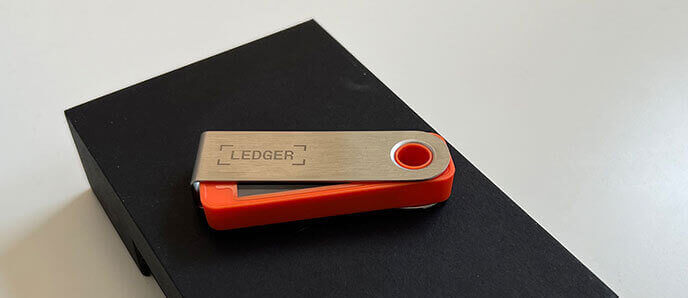
Nun sind wir am Ende angekommen. Das war’s – geschafft! Der Ledger NANO S ist relativ einfach zu bedienen, wenn Sie die beschriebenen Schritte befolgen. Das Gerät selbst und die App führen Sie sicher, klar und intuitiv durch den Prozess. Sie haben die Installation des Ledger NANO S erfolgreich abgeschlossen. Sie können nun Ihre auf dem Ledger gespeicherten Kryptowährungen sicher verwalten (empfangen/senden).
Sehr guter Preis für Ledger Nano S bei Enaa.
Bei Enaa, dem größten slowenischen Online-Shop, erhalten Sie einen zusätzlichen Rabatt von 5 % mit dem Code AKALEDG
Wir empfehlen Ledger Nano S. Klicken Sie hier und wählen Sie Ihren Ledger: https://www.enaa.com/kampanja/6510
Wie können Sie selbst während der Krypto-Krise künftig 100-fache Renditen erzielen?
- Zwei konkrete Methoden für hohe Renditen, selbst wenn die Kurse fallen.
- Was wird die Mehrheit tun und was sollten Sie tun, um in einer besseren Position zu sein?
- Hintergründe des Krypto-Crashs und wie Sie große Chancen nutzen.
- Welche Kryptowährungen sollte man in einer Krise kaufen?
- Trends, Trading, Verdiensttechniken.
Geben Sie jetzt Ihren Namen und Ihre E-Mail-Adresse ein, um kostenlos teilzunehmen.